Outlook Fehler 0x800ccc0e kann keine Verbindung zum Server herstellen


In letzter Zeit haben viele Nutzer berichtet, dass sie plötzlich keine E-Mails mehr senden oder empfangen können. Der häufigste Grund für dieses Problem ist der Outlook Fehler 0x800ccc0e, der auftritt, wenn Outlook keine Verbindung zum Mailserver herstellen kann.
Wenn Sie also gerade mit demselben Problem zu kämpfen haben und dringend nach einer Lösung suchen, sind Sie hier genau richtig. In dieser Anleitung werde ich Ihnen als Datenexperte mit über 12 Jahren Erfahrung zeigen, wie Sie den Outlook-Fehler 0x800ccc0e ganz einfach mit Schritt-für-Schritt-Anleitungen und ohne jeglichen Datenverlust beheben können.
Betroffen von diesem Fehler sind derzeit Nutzer des outlook fehler 0x800ccc0e windows 11, des Outlook-Fehlers 0x800ccc0e unter Windows 10 und des Outlook 365-Fehlers 0x800ccc0e.
Schnelle Lösungen
Wenn Sie keine Zeit haben, probieren Sie zuerst diese schnellen Lösungen:
- Überprüfen Sie Ihre Internetverbindung
- Sie können Outlook neu starten
- Deaktivieren Sie vorübergehend Ihr Antivirenprogramm/Ihre Firewall
- Und überprüfen Sie Ihre Server-Einstellungen
Was bedeutet der Outlook Fehler 0x800ccc0e?
Der Outlook-Fehler 0x800ccc0e tritt in der Regel auf, wenn Outlook keine Verbindung zum SMTP- oder IMAP-Server herstellen kann. Dies geschieht häufig bei:
- Synchronisationsproblemen (z. B. bei abonnierten Ordnern mit dem Outlook-Fehler 0x800ccc0e)
- Gmail-Konten (Outlook-Fehler 0x800ccc0e bei Gmail)
- Und falschen Server- oder Port-Einstellungen
Häufige Ursachen für den Outlook Fehler 0x800ccc0e
Meiner Erfahrung nach sind dies die häufigsten Ursachen für diesen Fehler.
- Beschädigte PST-Datei
- Falsche Server- oder Portnummer
- Deaktivierte SMTP-Authentifizierung
- Fehlerhafte Outlook-Add-Ins
- Antivirusprogramm oder Firewall blockiert die Verbindung
- Instabile Internetverbindung
Ich würde sagen, dass diese Probleme besonders häufig beim Outlook 2019 fehler 0x800ccc0e und beim Outlook 2016-Fehler 0x800ccc0e auftreten.
Mögliche Gründe für den IMAP Outlook Fehler 0x800ccc0e
Es gibt verschiedene Faktoren, die zum Auftreten dieses Fehlers führen können. Einige von ihnen sind unten aufgeführt –
- Beschädigte PST-Datei.
- Problem mit fehlgeschlagener Serververbindung.
- Beschädigtes Outlook-E-Mail-Konto.
- Virus- oder Malware-Infektion.
- Unangemessene Portnummer.
- Fehlerhafte Outlook-Add-Ins.
Manuelle Methoden zur Behebung von MS Outlook Fehler 0x800ccc0e Kann keine Verbindung zum Server herstellen
Hier haben wir einige manuelle Methoden zusammengestellt, die Benutzern helfen sollen, diesen Fehler in Outlook 2016 (IMAP) zu beheben. Gehen wir sie der Reihe nach durch.
Methode 1# Portnummer ändern
Manchmal erhalten Sie aufgrund falscher Portnummern den Outlook Fehler 0x800ccc0e. Sie können das Problem also beheben, indem Sie den Posteingangsserver (IMAP) auf 143 ändern. Führen Sie dazu die folgenden Schritte aus:
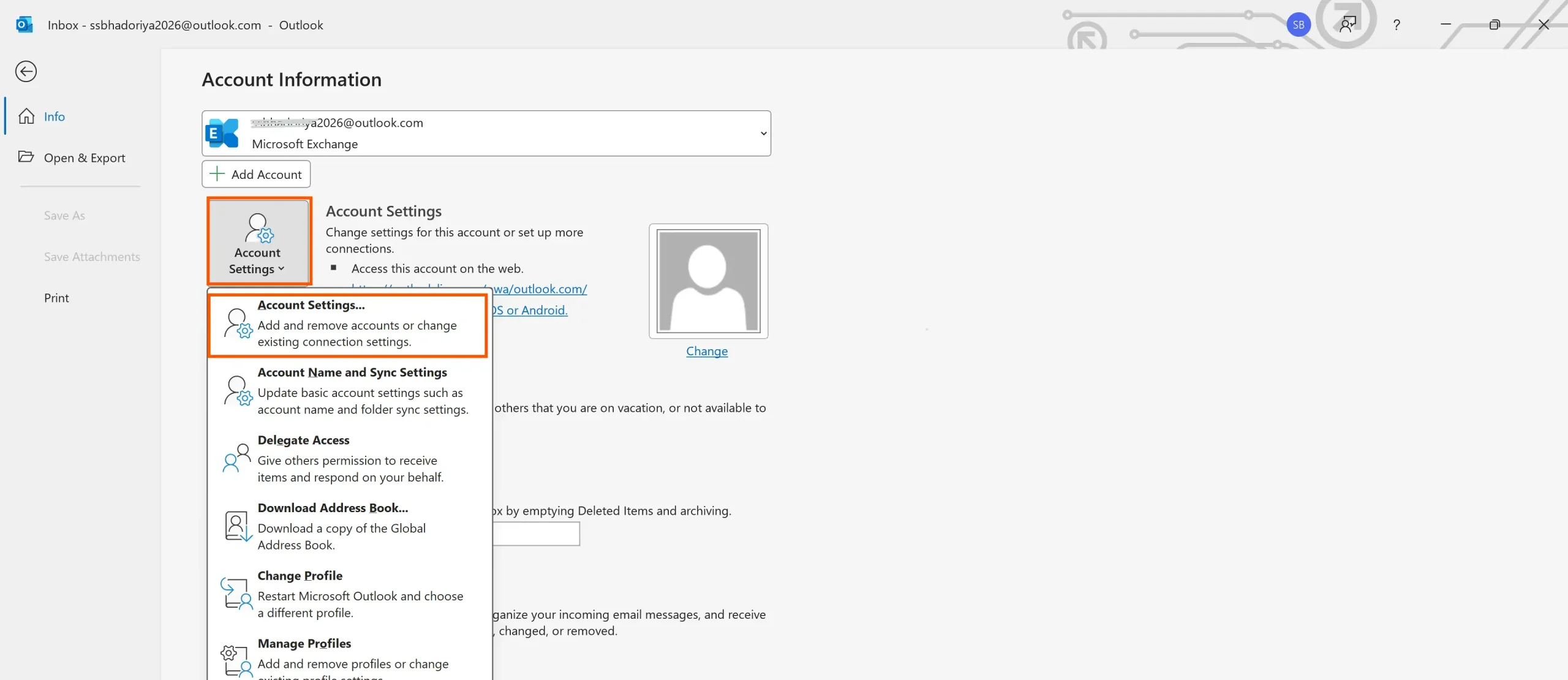
- Öffnen Sie Outlook, klicken Sie in der Menüleiste auf die Option Extras.
- Klicken Sie nun auf Kontoeinstellungen >> Registerkarte E-Mail und wählen Sie das E-Mail-Konto aus.
- Das Fenster für das E-Mail-Konto wird geöffnet. Klicken Sie nun auf die Registerkarte Weitere Einstellungen.
- Ein neues Fenster wird geöffnet. Öffnen Sie die Internet-E-Mail-Einstellungen.
- Klicken Sie auf die Registerkarte Erweitert und setzen Sie die Portnummer des Posteingangsservers auf 143 (wenn SSL aktiviert ist) oder 993 (wenn SSL/TLS aktiviert ist). Klicken Sie nun auf die Schaltfläche OK, um die Einstellungen zu speichern.
Methode 2# Aktivieren Sie die SMTP-Authentifizierung
- Öffnen Sie Outlook.
- Klicken Sie auf Datei >> klicken Sie auf Konto > Kontoeinstellungen.
- Klicken Sie im Fenster Kontoeinstellungen auf die Registerkarte E-Mail.
- Wählen Sie ein E-Mail-Konto aus und klicken Sie dann auf die Schaltfläche Ändern
- Klicken Sie im Fenster Konto hinzufügen auf die Schaltfläche Weitere Einstellungen.
- Klicken Sie im Fenster Internet-E-Mail-Einstellungen auf die Registerkarte Postausgangsserver.
- Aktivieren Sie die Option „Mein Postausgangsserver (SMTP) erfordert die Authentifizierung“.
- Klicken Sie auf OK und starten Sie die Outlook-Anwendung neu
Methode 3# Eine beschädigte PST Datei reparieren
Wenn Sie feststellen, dass Ihre Datei beschädigt ist, funktioniert Outlook möglicherweise nicht. Sie können das ScanPST-Tool verwenden. Gehen Sie dazu wie folgt vor:
- Schließen Sie Outlook.
- Öffnen Sie scanpst.exe.
- Wählen Sie die PST-Datei aus.
- Scannen und reparieren Sie die Datei.
Einschränkungen von ScanPST
- Funktioniert nur bei geringfügigen Schäden.
- Zeitaufwändig.
- Risiko von Datenverlust.
Lassen Sie mich ganz klar sagen und Ihnen erklären, dass dieses Tool in vielen Fällen, wie ich festgestellt habe, nicht ausreicht.
Methode 4# Outlook-Add-Ins deaktivieren
Sie sollten die Add-Ins deaktivieren, da beschädigte Add-Ins eine der Ursachen für diese Fehler sind.
- Starten Sie Outlook im abgesicherten Modus (outlook.exe /safe)
- Deaktivieren Sie die Add-Ins
- Starten Sie Outlook neu
Was ist zu tun, wenn die manuelle Methode den Outlook Fehler 0x800ccc0e nicht beheben konnte?
Wie bereits erwähnt, repariert scanpst.exe nur das geringfügige Korruptionsproblem. Und wenn es bei Ihnen nicht funktioniert, bedeutet dies eindeutig, dass Ihre PST-Dateien stark beschädigt sind.
Zur sofortigen Reparatur dieser extrem beschädigten PST-Dateien haben wir eine optimierte Software namens DataHelp PST-Reparaturassistent (PST Repair Tool) eingeführt. Das Tool ist die professionelle Software, die den aufgrund einer stark beschädigten Datendatei verursachten Outlook Fehler 0x800ccc0e leicht beheben kann.
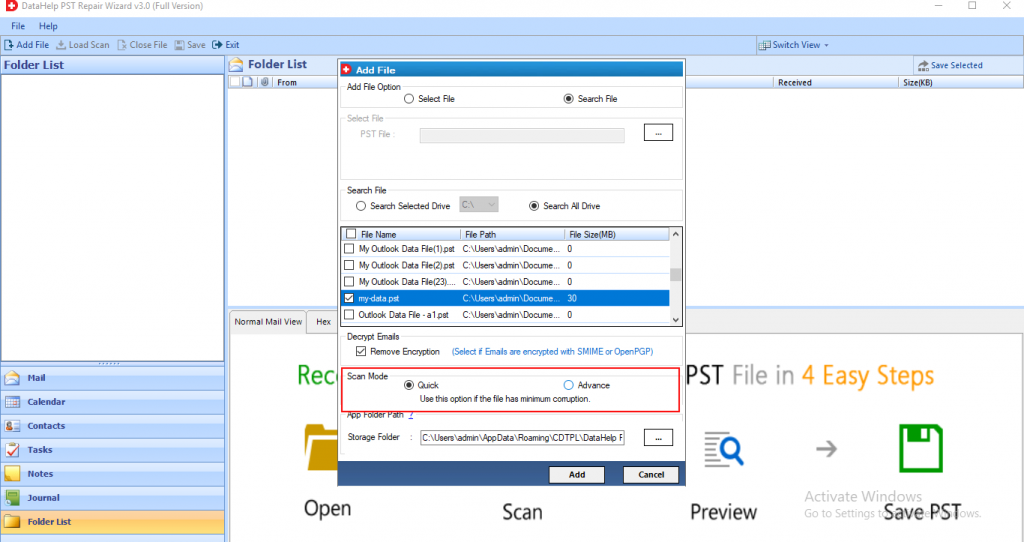
Die Software bietet einen schnellen und erweiterten Scanmodus, der den Tiefenscan der Outlook-Datendatei durchführt. Darüber hinaus kann es alle Ihre dauerhaft gelöschten Kontakte, Nachrichten, Termine, Journale, Notizen, Anhänge, Kalender, Aufgaben usw. aus Outlook 2007, 2010, 2013, 2016, 2019, 2021 und früheren Versionen wiederherstellen.
Darüber hinaus ist das Tool mit Windows 11, 10 (32/64 Bit) OS und niedrigeren Versionen kompatibel.
Tauchen wir ein in die Funktionsweise des Tools!
Professionelle Lösung zur Behebung des Outlook Fehlers 0x800ccc0e
Bei stark beschädigten Dateien ist die automatisierte Lösung meiner Meinung nach die beste Wahl, da sie sicher und zuverlässig ist. Die Verwendung eines professionellen Tools bietet zahlreiche Vorteile:
- Reparatur stark beschädigter PST-Dateien
- Wiederherstellung gelöschter Daten
- Unterstützung aller Outlook-Versionen
- Durchführung eines Tiefenscans
Schritt 1: Installieren und starten Sie die Software.
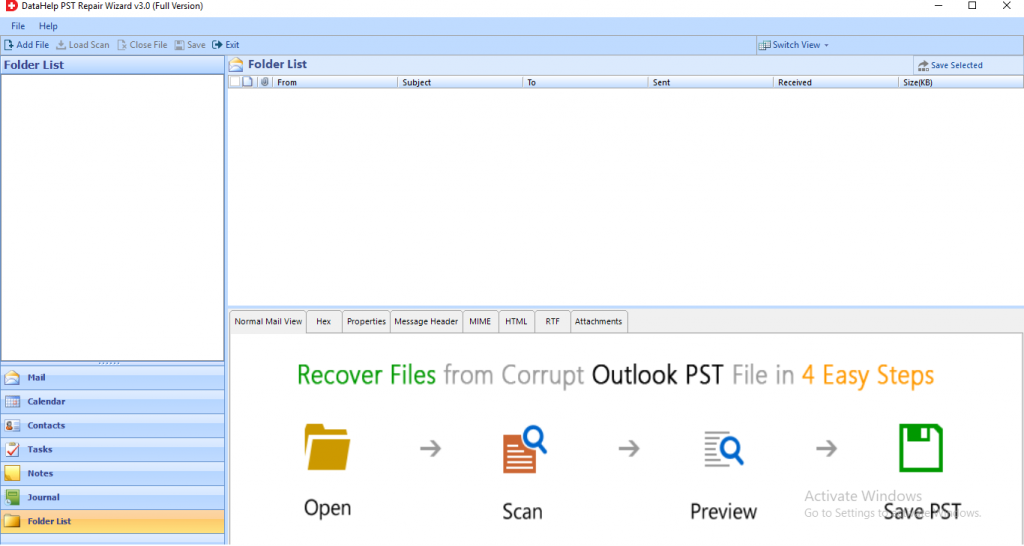
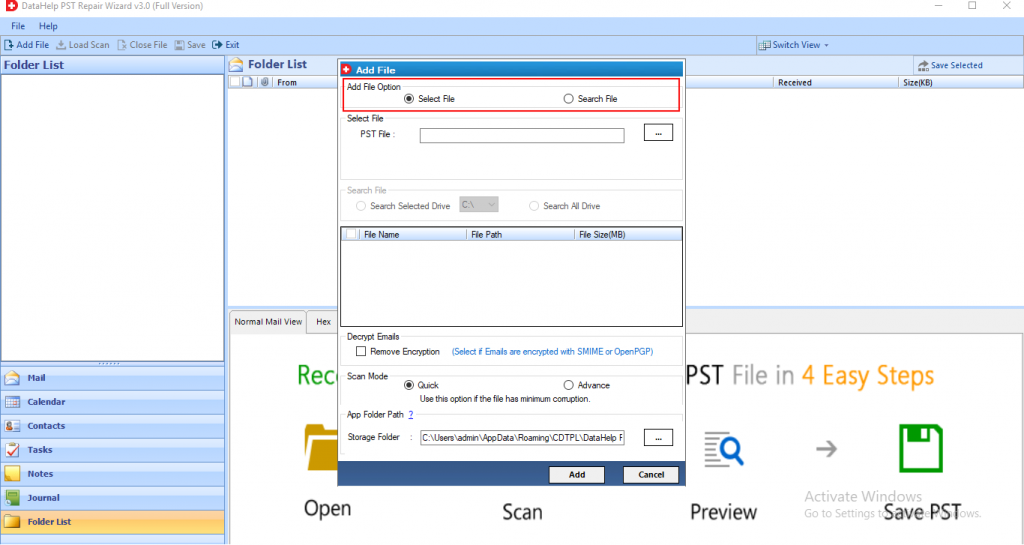
Schritt 2: Klicken Sie auf die Schaltfläche Datei hinzufügen, um die beschädigten PST-Dateien einzufügen.
Schritt 3: Wählen Sie nun eine schnelle oder erweiterte Scanoption aus, um die Beschädigung zu beheben.
Schritt 4: Wenn der Scanvorgang abgeschlossen ist, zeigen Sie die wiederhergestellten Datenelemente in der Vorschau an.
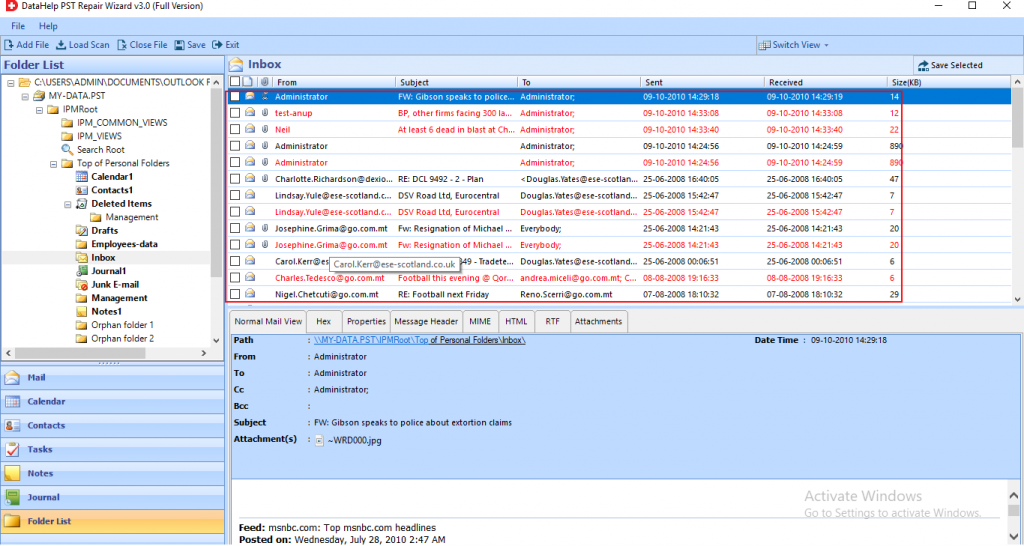
Schritt 5: Klicken Sie auf die Schaltfläche Exportieren, um auf die wiederhergestellten Daten im gewünschten Format zuzugreifen.
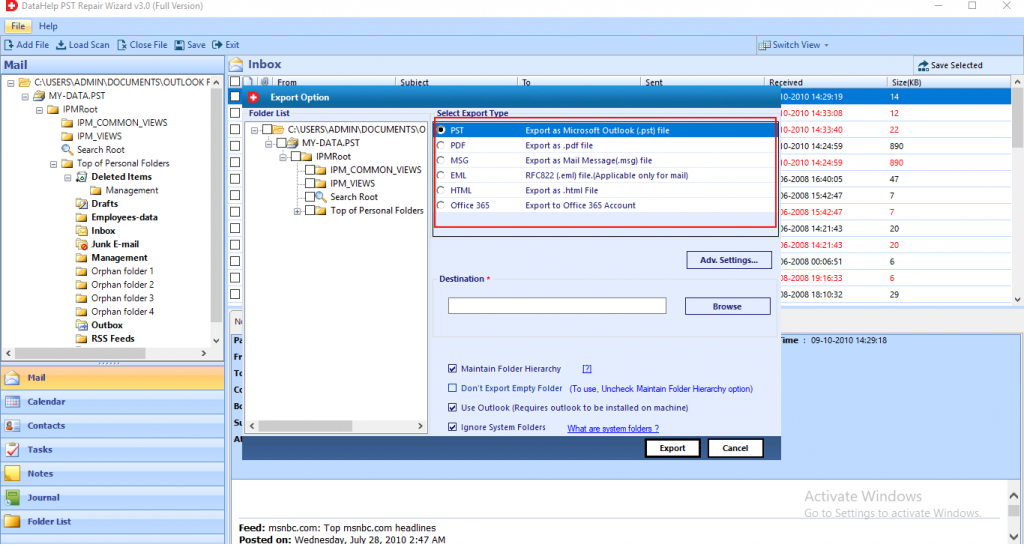
Wichtiger Expertentipp
- Verwenden Sie niemals mehrere Tools gleichzeitig.
- Speichern Sie reparierte Daten immer an einem anderen Ort.
- Erstellen Sie regelmäßig Sicherungskopien.
Ich habe schon oft erlebt, dass Nutzer durch falsche Maßnahmen mehr Schaden angerichtet haben als der ursprüngliche Fehler.
Häufig gestellte Fragen
Frage 1: Warum tritt der Outlook-Fehler 0x800ccc0e auf?
Dieser Fehler tritt meist aufgrund von Serverproblemen, falschen Einstellungen oder beschädigten Dateien auf.
Frage 2: Tritt dieser Fehler unter Windows 11 auf?
Ja, dieser Outlook-Fehler tritt besonders häufig unter dem Betriebssystem Windows 11 auf.
F3. Kann Gmail davon betroffen sein?
Ja, Gmail kann definitiv von falschen IMAP-/SMTP-Einstellungen betroffen sein.
F4. Ist der Outlook-Fehler 0x800ccc0e gefährlich?
Ja, dieser Fehler ist gefährlich, da Sie keine E-Mails senden oder empfangen können.
Endgültiges Urteil
Outlook Fehler 0x800ccc0e ist einer der häufigsten Fehler, die beim Senden oder Empfangen von E-Mails auftreten. Es wird zu mehreren Auswirkungen auf die Outlook-PST-Datei führen, wenn es nicht sofort behoben wird.
Aus diesem Grund haben wir in diesem Artikel mehrere manuelle Methoden zur Behebung dieses Fehlers beschrieben. Sollte das Problem in Outlook jedoch weiterhin bestehen, sollten Nutzer den Einsatz einer professionellen Software in Betracht ziehen. Dies ist der beste und effektivste Weg, um diesen Outlook-Fehler auf einfache Weise zu beheben.
