So beheben Sie den Outlook-Fehler 0x800ccc0f – Bewährte Methoden zur Behebung dieses Fehlers


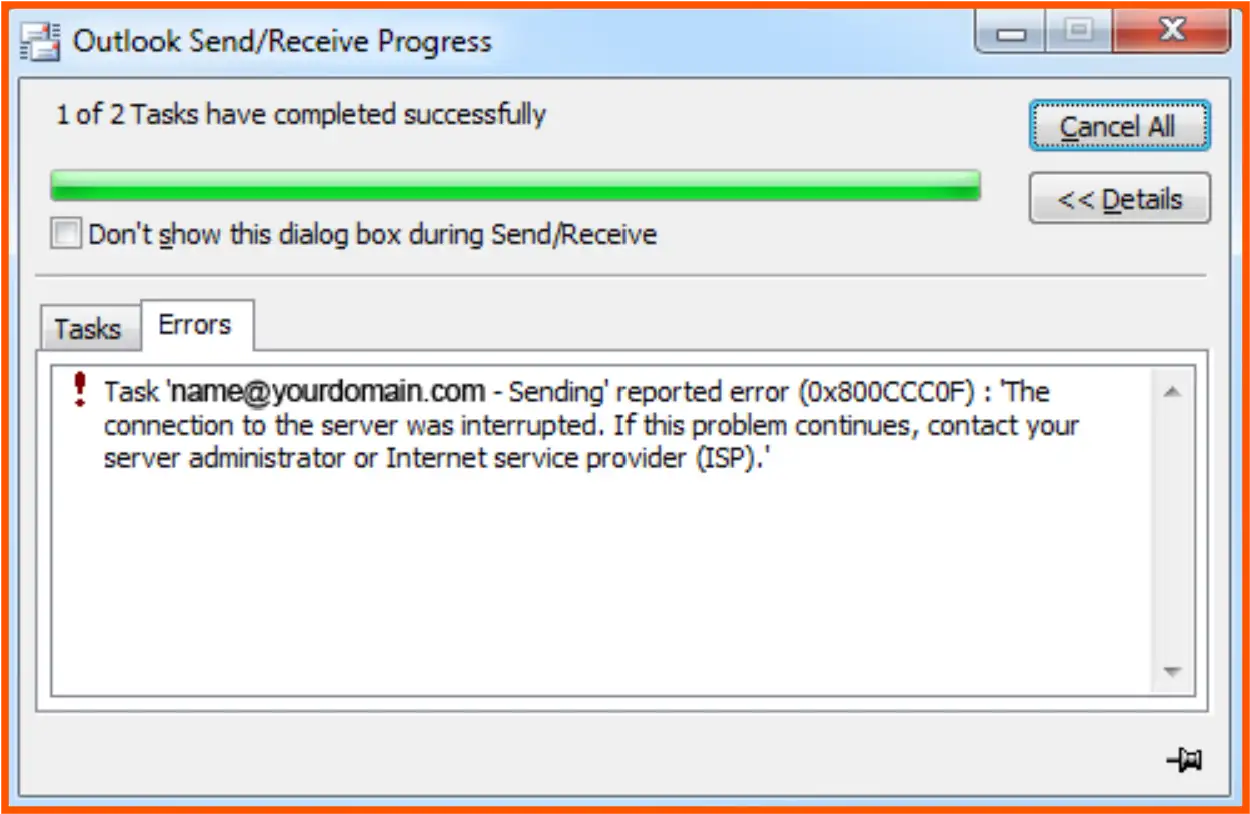
Wenn Sie nach einer Lösung suchen (Wie man den Outlook-Fehler 0x800ccc0f behebt), besteht eine hohe Wahrscheinlichkeit, dass Ihr Outlook plötzlich aufgehört hat, E-Mails zu senden oder zu empfangen, und Ihnen eine frustrierende Nachricht wie diese angezeigt hat:
Aufgaben-E-Mail-Konto meldete Fehler (0x800CCC0F) – Die Verbindung zum Server wurde unterbrochen.
Dieser Fehler tritt typischerweise auf, wenn Outlook während des Sende- oder Empfangsprozesses die Verbindung zu Ihrem E-Mail-Server verliert. Die Hauptursachen für diesen Fehler sind instabile Internetverbindungen, Konflikte bei der E-Mail-Überprüfung durch Antivirenprogramme, überdimensionierte Outlook-Datendateien, falsche SMTP/POP-Einstellungen und vieles mehr.
In einigen Fällen berichteten Benutzer, dass dieser Fehler nach einem Windows – Update, einem Update der Outlook-Version oder bei der Arbeit mit großen E-Mail-Anhängen auftritt.
Jüngste Berichte besagen, dass Verbindungsprobleme beim Senden/Empfangen nach wie vor eines der am häufigsten gemeldeten Probleme sowohl von privaten als auch von geschäftlichen Outlook-Nutzern darstellen. Dieses Problem betrifft insbesondere Benutzer, die ältere PST-Dateien, POP-Konten und instabile Netzwerkumgebungen verwalten. Das Problem kann Benutzer von Outlook 2016, Outlook 2019, Outlook 2021 und Microsoft 365 betreffen.
Bevor wir uns also den Lösungen zuwenden, hier ein kurzer Überblick darüber, was typischerweise Outlook-Fehler 0x800CCC0Fverursacht und wie schwierig jedes Problem zu beheben ist:
| Gemeinsame Sache | Schwierigkeiten bei der Wiederherstellung | Erfolgsquote bei der Reparatur |
|---|---|---|
| Schlechte Internetverbindung | Einfach | Hoch |
| Falsche E-Mail-Einstellungen | Einfach | Hoch |
| Antivirus-E-Mail-Scan | Mittel | Hoch |
| Firewall blockiert Outlook | Mittel | Mittel |
| Große PST-Datei-Korruption | Mittel | Hoch |
| Beschädigtes Outlook-Profil | Mittel | Hoch |
| Serverseitige E-Mail-Probleme | Schwierig | Hängt vom Anbieter ab. |
Aber die gute Nachricht ist, dass dieser Fehler Outlook-Fehler 0x800ccc0f in den meisten Fällen keine fortgeschrittenen technischen Kenntnisse erfordert. Sie müssen einfach herausfinden, was die Verbindung von Outlook stört, und dann die richtige Lösung anwenden, bevor Ihre Postfachdaten unzugänglich werden. Dieser Artikel erklärt Ihnen genau alle richtigen Schritte und Lösungen, um dieses Problem zu beheben.
Sie können auch verschiedene manuelle Methoden lernen, um den Fehler zu beheben – Outlook-Fehlercode 0x800c8101.
Was verursacht Outlook-Fehler 0x800CCC0F?
Bevor wir uns blind einer Lösung zuwenden, ist es wichtig zu verstehen, was genau diesen Fehler auslöst. Outlook-Fehler 0x800CCC0F tritt normalerweise auf, wenn die Verbindung zwischen Outlook und dem E-Mail-Server unterbrochen wird, während E-Mails gesendet oder empfangen werden.
Sie können unten nachsehen, wie die vollständige Fehlermeldung aussieht:
Aufgabe „Ihr E-Mail-Konto“ meldete einen Fehler (0x800CCC0F): Die Verbindung zum Server wurde unterbrochen. Wenn dieses Problem weiterhin besteht, wenden Sie sich an Ihren Serveradministrator oder Internetdienstanbieter (ISP).
Dieses Problem kann in Outlook 2016, Outlook 2019, Outlook 2021, Outlook für Microsoft 365 und sogar in älteren POP/IMAP-Konfigurationen auftreten.
Fehlerbehebung bei Outlook Fehler 0x800ccc0f
Das wiederholte Auftreten des häufigen Fehlers in Outlook kann zu einer Verlangsamung Ihrer Arbeit führen und den gesamten Prozess kompliziert machen. Hier sind einige manuelle Schritte, die auf den genauen Gründen basieren, die den Outlook Fehler 0x800ccc0f leicht behandeln könnten.
1. Überprüfen Sie, ob Sie mit dem Internet/ Netzwerk problem verbunden sind
Beheben Sie die Netzwerkkonnektivität als ersten Schritt zur Behebung des Sende-/Empfangsproblems in Outlook. Öffnen Sie einen Webbrowser, um die Netzwerkverbindung sicherzustellen, und beheben Sie bei Bedarf Fehler, indem Sie den Wi-Fi-Router neu starten oder das Ethernet-Kabel erneut anschließen.
2. Falsche POP/IMAP/SMTP-Einstellungen
Sende-/Empfangsfehler in Outlook können aufgrund falscher Einstellungen für ein- oder ausgehende Server auftreten, die Sie anhand eines Beispiels überprüfen können:
- Falscher SMTP-Port
- Falscher Verschlüsselungstyp
- Falscher Server-Hostname
- Authentifizierungsprobleme
Microsoft hat kürzlich ähnliche Synchronisierungsprobleme in Outlook bestätigt, die Gmail- und Yahoo-Benutzer nach Passwortänderungen und Authentifizierungsfehlern betreffen.
3. Deaktivieren Sie die Windows-Firewall und das Antiviren-Dienstprogramm
Sowohl die Windows-Firewall als auch ein Antivirenprogramm wirken wie ein Dämon für den reibungslosen Ablauf ein- und ausgehender E-Mails für Outlook. Daher bietet die Deaktivierung des Antivirenprogramms und der Firewall eine Lösung.
Befolgen Sie diese Schritte, um die Firewall Ihrer Workstations zu deaktivieren:
- Öffnen Sie die Systemsteuerung und gehen Sie zu Netzwerkverbindungen
- Klicken Sie mit der rechten Maustaste auf die von Ihnen verwendete Internetverbindung und wählen Sie „Eigenschaften“ aus dem Popup Menü
- Schalten Sie im Reiter „Sicherheit“ die Firewall aus
4. Ihr Outlook-Profil könnte beschädigt sein
Überprüfen Sie die Einstellungen Ihres Standard-Outlook-Profils. Wenn sie falsch sind, korrigieren Sie sie. Wenn Sie sich nicht sicher sind, was falsch ist, löschen Sie das aktuelle Standardprofil und erstellen Sie ein neues.
5. Outlook im abgesicherten Modus ausführen
Deaktivieren Sie die unnötigen oder lästigen Add-Ins in Ihrem Profil, indem Sie Outlook im abgesicherten Modus mit dem Befehl Outlook.exe/safe in der Windows-Suche ausführen.
6. Überprüfen Sie die MTU Ihres Routers
Die maximale Übertragungseinheit (MTU) Ihres Routers kann dieses Problem auch beim Senden / Empfangen bestimmter E-Mails verursachen. Danach wurde der Outlook Fehler 0x800ccc0f behoben.
Hinweis: – In diesem Blogbeitrag erfahren Sie, wie Sie den Outlook-Fehler 0x800ccc0f beheben können.
7. Beschädigte Outlook PST-Datei
Die Beschädigung einer PST-Datei ist einer der häufigsten Gründe, der von den Benutzern ignoriert wird oder dem sie sich möglicherweise nicht vollständig bewusst sind. Wenn Ihre Outlook-PST-Datei beschädigt ist, werden Sie die folgenden Fehler sehen:
- Ihre E-Mails synchronisieren nicht mehr
- Sie werden Sende-/Empfangsfehler bemerken.
- Outlook stürzt ab
- Ihre Ordner werden unzugänglich
Genau in dieser Situation, in der Sicherheit und Zuverlässigkeit eine große Rolle spielen, können Tools wie das DataHelp PST Repair Tool Ihnen helfen, Ihre beschädigten PST-Dateien zu reparieren, wenn manuelle Methoden versagen.
Schnelle Anzeichen dafür, dass Ihr Problem eine PST-Beschädigung ist
Bevor Sie versuchen, ein Netzwerkproblem zu beheben, können Sie überprüfen, ob Sie auch die folgenden Symptome feststellen:
| Symptom | Mögliche Ursache |
|---|---|
| Outlook friert häufig ein. | PST-Korruption |
| E-Mails hängen im Postausgang fest | Unterbrechung senden |
| Fehlende Ordner | Profilbeschädigung |
| Outlook stürzt beim Öffnen von E-Mails ab | Beschädigung der Datendatei |
| Senden funktioniert, aber Empfangen schlägt fehl | Serverproblem |
Schlussfolgerung
Aufgelistet sind einige der möglichen Ursachen, die hoffentlich in Ihrem Fall auftreten können. Die oben genannten Lösungen helfen Ihnen dabei, den Outlook-Fehler 0x800ccc0fzu überwinden.
