PDF Datei Löschen Computer Unter Windows 11/10 Ohne Fehler


Manchmal lässt sich eine PDF-Datei schlichtweg nicht löschen. Sie klicken mit der rechten Maustaste auf die PDF-Datei, drücken auf „Löschen“ – und anschließend passiert nichts. In vielen Fällen meldet Windows Fehlermeldungen wie „Die Datei ist in einem anderen Programm geöffnet“, „Zugriff verweigert“ oder „Element nicht gefunden“. Viele Nutzer stehen zudem vor der Situation, dass sich die pdf-datei lässt sich nicht vom desktop löschen und weder aus dem „Downloads“-Ordner noch von einem externen Laufwerk entfernen können – selbst nachdem sie den PC neu gestartet haben.
Wenn Sie wissen möchten, wie Sie PDF Datei Löschen Computer durchführen können, und wie Sie PDF-Dateien löschen können, die auf Ihrem PC feststecken, dann ist dies genau der richtige Leitfaden für Sie: Wir erklären, warum dieses Problem auftritt, und zeigen Ihnen, wie Sie hartnäckige PDF-Dateien sicher von Ihrem Windows-Computer entfernen können – ohne dabei andere auf Ihrem System vorhandene Daten zu beschädigen.
Ganz gleich, ob die PDF-Datei einen zu langen Dateinamen aufweist, beschädigt ist, durch einen Prozess blockiert wird oder einfach auf dem Desktop eingefroren ist – die unten stehenden Lösungen helfen Ihnen dabei, diese Probleme Schritt für Schritt zu beheben.
Warum hängt eine PDF-Datei auf meinem PC fest?
Eine PDF-Datei kann aus verschiedenen Gründen unlöschbar werden; das Verständnis all dieser Gründe erleichtert es Ihnen, die richtige Lösung anzuwenden.
- Das PDF ist in einem anderen Programm geöffnet: Manchmal laufen Adobe Acrobat, Browser-Vorschau-Tabs oder PDF-Reader im Hintergrund weiter, selbst nachdem Sie diese geschlossen haben.
- Der Windows-Explorer spinnt: Der Datei-Explorer friert gelegentlich ein und blockiert die Dateien vorübergehend.
- Der Dateiname ist zu lang: Windows unterliegt Beschränkungen hinsichtlich der Pfadlänge; extrem lange PDF-Dateinamen können daher das Löschen verhindern.
- Berechtigungsprobleme: Ihr Benutzerkonto verfügt möglicherweise nicht über die Berechtigung, die Datei zu löschen.
- Die PDF-Datei ist beschädigt: Beschädigte PDF-Dateien können unzugänglich werden oder bleiben schlichtweg in Ordnern stecken.
- Synchronisations- oder Cloud-Konflikte: Dateien sind in OneDrive, Google Drive oder Dropbox gespeichert und können während der Synchronisation vorübergehend gesperrt sein.
Wie Lösche Ich PDF Dateien Vom PC
Das Löschen einer PDF-Datei ist im Allgemeinen sehr einfach; gelegentlich lässt sich die Datei jedoch aufgrund von Systemfehlern, Hintergrundprozessen, Berechtigungsproblemen oder – als schwerwiegenderer Grund – beschädigten Daten nicht entfernen. Bevor Sie daher zu fortgeschrittenen Lösungen greifen, empfiehlt es sich, zunächst einfache Methoden zur Fehlerbehebung anzuwenden, um die Datei sicher und ohne Beeinträchtigung anderer Daten zu entfernen. Wenn Sie sich fragen: Wie lösche ich eine PDF-Datei auf meinem Computer?, überprüfen Sie hierzu alle unten aufgeführten Methoden.
Methode 1: Schließen Sie alle Programme, die das PDF verwenden.
Vielleicht denken Sie, das klingt sehr einfach – doch oft löst es Ihr Problem auf überraschende Weise. Befolgen Sie einfach diese Schritte:
- Schließen Sie Adobe Acrobat Reader oder einen beliebigen PDF-Viewer.
- Schließen Sie die Browser-Tabs, die das PDF anzeigen.
- Drücken Sie Strg + Umschalt + Esc, um den Task-Manager zu öffnen.
- Und achten Sie auf: Adobe Acrobat, Acrobat Reader, Edge PDF-Viewer, Chrome
Foxit Reader
- Beenden Sie nun diese Aufgaben.
- Und versuchen Sie erneut, die PDF-Datei zu löschen.
Dies wird jenen Benutzern helfen, die pdf datei lässt sich nicht vom computer löschen, da die Datei noch in Verwendung ist.
Methode 2: Windows-Explorer neu starten
Falls der Datei-Explorer selbst die Blockade verursacht, könnte Ihnen ein Neustart eher weiterhelfen.
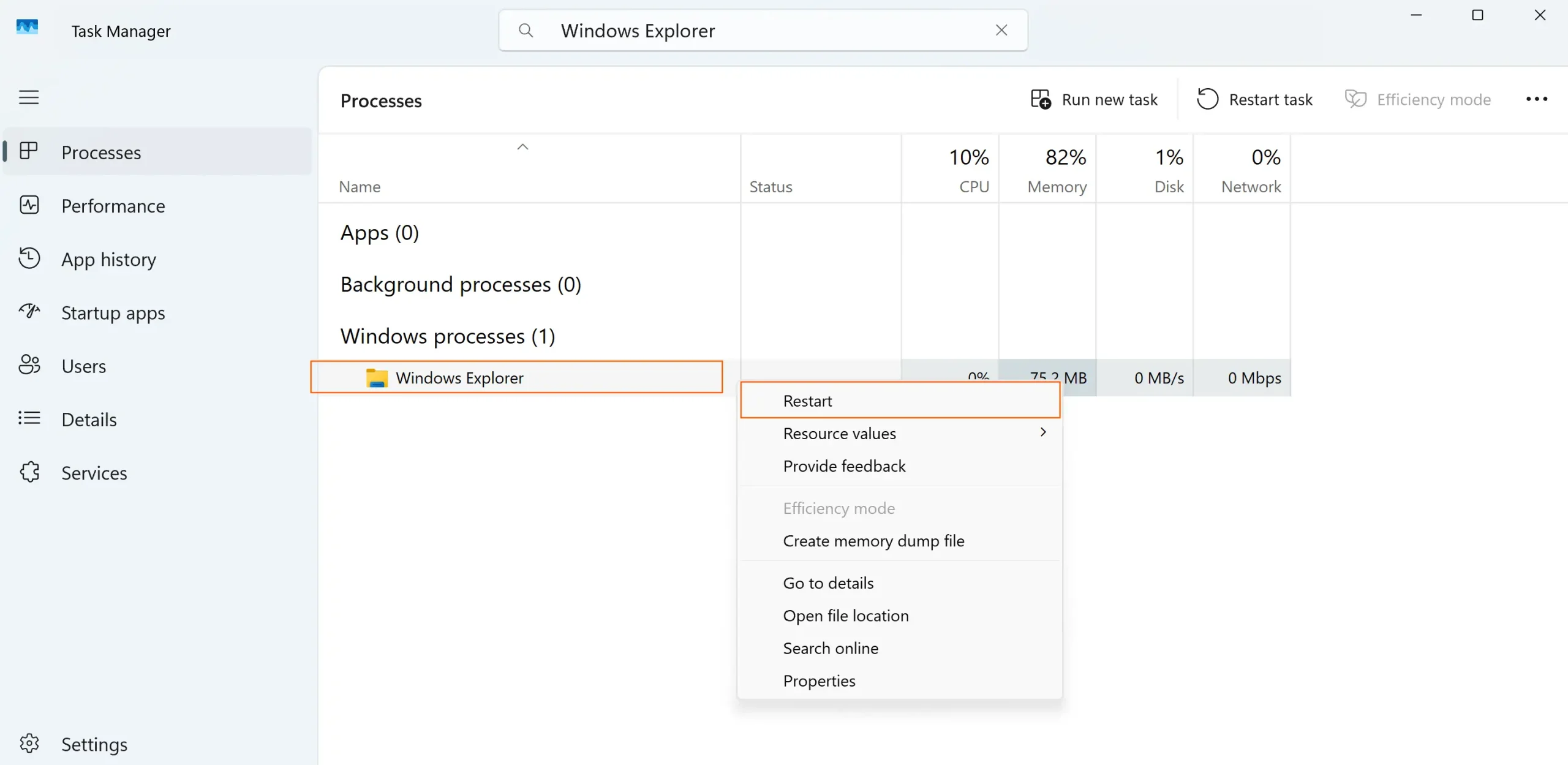
Schritte
- Öffnen Sie den Task-Manager.
- Suchen Sie den Windows-Explorer.
- Klicken Sie ihn mit der rechten Maustaste an.
- Wählen Sie „Neu starten“.
Jetzt können Sie versuchen, die feststeckende PDF-Datei erneut zu löschen.
Methode 3: PDF-Datei mit (Umschalt + Entf) löschen
Manchmal verursacht der Prozess des Papierkorbs Probleme; daher können Sie an dieser Stelle Folgendes tun:
- Wählen Sie die PDF-Datei aus.
- Drücken Sie anschließend: (Umschalt + Entf)
- Bestätigen Sie nun einfach die endgültige Löschung.
Dies umgeht den Papierkorb vollständig.
Methode 4: Starten Sie Ihren Computer neu.
Ein Neustart Ihres Computersystems löscht alle temporären Sperren und Hintergrunddienste; daher gilt nach dem Neustart:
- Öffnen Sie das PDF nicht erneut.
- Versuchen Sie sofort, es zu löschen.
Dies ist besonders hilfreich, wenn Ihre:
- Das PDF ist auf dem Desktop eingefroren.
- Windows meldet, dass die Datei in Verwendung ist.
- Das PDF lässt sich nicht vom Desktop entfernen.
Methode 5: PDF-Datei im abgesicherten Modus löschen
Der abgesicherte Modus lädt Windows mit minimalen Diensten und reduziert dadurch Dateisperren.
Schritte
- Drücken Sie: Windows + R
- Geben Sie ein: msconfig
- Öffnen Sie die Registerkarte „Start“.
- Aktivieren Sie: „Abgesicherter Start“
- Starten Sie Ihren PC neu.
- Löschen Sie die PDF-Datei.
- Deaktivieren Sie anschließend den abgesicherten Start.
Diese Methode behebt oft die Hauptprobleme – und zwar:
- PDF-Datei lässt sich unter Windows 11 nicht vom Desktop löschen
- Gesperrte PDF-Dateien
- Hartnäckige Systemdateikonflikte
Methode 6: Benennen Sie die PDF-Datei zuerst um.
Wenn der Dateiname zu lang ist oder nicht unterstützte Zeichen enthält, kann es helfen, die Datei umzubenennen, wenn sich die pdf-datei lässt sich nicht löschen oder umbenennen.
Schritte
- Klicken Sie mit der rechten Maustaste auf das PDF.
- Wählen Sie „Umbenennen“.
- Geben Sie ihm einen kurzen Namen, wie zum Beispiel: test.pdf
- Drücken Sie nun Enter.
- Und löschen Sie die Datei wieder.
Dies ist sehr nützlich, wenn Benutzer mit Folgendem konfrontiert sind:
- PDF-Datei mit langem Namen kann nicht gelöscht werden
- Fehler aufgrund ungültiger Dateinamen
Methode 7: PDF-Datei über die Eingabeaufforderung löschen
Falls der Windows-Datei-Explorer versagt, kann die Eingabeaufforderung einspringen und das Löschen der Datei erzwingen.
Schritte
- Öffnen Sie die Eingabeaufforderung als Administrator.
- Navigieren Sie zum Speicherort der Datei.
- Führen Sie folgenden Befehl aus: del dateiname.pdf
Zum Beispiel:
- del sample.pdf
Überprüfen Sie als Nächstes die Dateien auf dem Desktop:
- cd Desktop
- del sample.pdf
Diese Methode eignet sich gut für hartnäckige Dateien, die sich mit herkömmlichen Methoden nicht löschen lassen.
Methode 8: Dateiberechtigungen überprüfen
Gelegentlich blockiert Windows das Löschen aufgrund von Problemen mit den Berechtigungen; in diesem Fall ist dieser Schritt besonders hilfreich.
- Klicken Sie mit der rechten Maustaste auf die PDF-Datei.
- Öffnen Sie die Eigenschaften.
- Wechseln Sie zur Registerkarte „Sicherheit“.
- Klicken Sie auf „Erweitert“.
- Übernehmen Sie gegebenenfalls den Besitz.
- Erteilen Sie die Berechtigung „Vollzugriff“.
- Übernehmen Sie die Änderungen und löschen Sie die Datei.
Methode 9: Löschen der Datei mithilfe von PowerShell
PowerShell kann tief eingebettete Dateien entfernen.
Führen Sie einfach den Befehl aus: Remove-Item “C:\Users\YourName\Desktop\sample.pdf”
Führen Sie PowerShell als Administrator aus, bevor Sie den Befehl ausführen.
Warum kann ich meine PDF-Dateien nicht löschen?
Sollten Sie Ihre Datei auch nach dem Ausprobieren aller Methoden weiterhin nicht löschen können, so ist es wahrscheinlich, dass Ihre PDF-Datei beschädigt ist, nur unvollständig heruntergeladen wurde, durch Cloud-Synchronisierungsdienste blockiert wird, mit Malware infiziert ist oder aufgrund von Speicherfehlern Schaden genommen hat.
In solchen Situationen ist Windows möglicherweise nicht in der Lage, die Datei ordnungsgemäß zu verarbeiten, was eine normale Löschung verhindert. Das Ausführen einer Datenträgerüberprüfung kann Ihnen dabei helfen, Dateisystem-bezogene Probleme zu beheben, sodass Sie die blockierte PDF-Datei anschließend sicher entfernen können.
Führen Sie eine Datenträgerprüfung auf Dateisystemfehler durch.
Schritte
- Öffnen Sie die Eingabeaufforderung als Administrator.
- Führen Sie folgenden Befehl aus: chkdsk /f
- Starten Sie den PC neu, falls Sie dazu aufgefordert werden.
Dies behebt Dateisystemprobleme, die das Löschen verhindern können.
Wie Entferne Ich Eine PDF-Datei, Die Auf Meinem Desktop Festhängt?
Manchmal verharrt eine PDF-Datei auf dem Desktop, weil der Windows-Explorer einfriert, Cloud-Synchronisierungsdienste wie OneDrive die Datei blockieren oder das System im Hintergrund fortlaufend Vorschauen und Miniaturansichten generiert.
In solchen Situationen lässt sich Ihre Datei unter Umständen selbst nach mehreren Versuchen und bei Anwendung herkömmlicher Methoden nicht löschen. Die Lösung besteht nun darin, den Windows-Explorer neu zu starten, Synchronisierungsdienste vorübergehend zu deaktivieren, die Datei im abgesicherten Modus zu löschen oder die Eingabeaufforderung zu nutzen – diese Schritte helfen Ihnen zuverlässig dabei, die blockierte PDF-Datei sicher zu entfernen.
Kann eine PDF-Datei dauerhaft gelöscht werden?
Ja, Sie können Ihre PDF-Datei dauerhaft löschen. Sobald die Datei mittels (Umschalt + Entf) oder über die Eingabeaufforderung gelöscht wurde, ist sie dauerhaft entfernt – es sei denn, sie lässt sich mithilfe einer PDF-Wiederherstellungssoftware wiederherstellen.
Sollte Ihre PDF-Datei jedoch sensible Daten enthalten, empfiehlt sich der Einsatz von Tools zur sicheren Löschung, da manuelle Löschmethoden unter Umständen wiederherstellbare Spuren auf dem Speichermedium hinterlassen können.
Wie lösche ich unerwünschte PDF-Dateien sicher?
Bevor Sie Ihre PDF-Dateien endgültig löschen, müssen Sie sicherstellen, dass diese nicht wichtig sind, und alle Anwendungen schließen, die darauf zugreifen. Falls erforderlich, können Sie eine Sicherungskopie erstellen, um versehentlichen Datenverlust zu vermeiden. Bei umfangreichen und massenhaften Bereinigungsaktionen kann es sehr hilfreich sein, die PDF-Dateien zunächst zu organisieren; dies kann zudem dazu beitragen, Fehler zu verhindern.
Fazit
Sollten Sie mit einer nicht löschbaren PDF-Datei feststecken – insbesondere dann, wenn Windows sich weigert, diese zu entfernen, selbst nach wiederholten Versuchen –, und falls Sie nach einer Lösung für das Problem „Auf dem PC feststeckende PDF-Dateien löschen“ oder nach Möglichkeiten für PDF Datei Löschen Computer gesucht haben: Die oben erläuterten Methoden können Ihnen dabei helfen, gesperrte, beschädigte, mit langen Dateinamen versehene oder „eingefrorene“ PDF-Dateien sicher von Ihrem Computer zu entfernen.
Sie müssen lediglich mit einfachen Maßnahmen beginnen – wie etwa dem Schließen von Anwendungen und dem Neustart des Explorers. Sollte das Problem weiterhin bestehen, können Sie auf fortgeschrittene Methoden zurückgreifen; der abgesicherte Modus, die Eingabeaufforderung oder die PowerShell lösen das Problem in der Regel erfolgreich. Und für diejenigen, die regelmäßig mit einer großen Anzahl von PDF-Dateien arbeiten, stellen professionelle Tools die beste Wahl dar.
