PST Datei Reparieren Ohne ScanPST


Wenn deine Outlook-Datendatei plötzlich unzugänglich, sehr langsam oder fehlerhaft wird, empfehle ich dir als Erstes, ScanPST auszuführen. Aber was, wenn ScanPST fehlschlägt oder deine Datei nicht richtig repariert? Dabei suchen viele Nutzer, wie man eine PST Datei Reparieren Ohne ScanPST kann. Nun, weil das integrierte Inbox Repair Tool Einschränkungen hat, besonders wenn du große Dateien (30 bis 50 GB) oder stark beschädigte PST-Dateien hast. Lass mich dir sagen: Es funktioniert nur gut bei kleinen Dateien.
In diesem Leitfaden werde ich euch alle sicheren funktionierenden Lösungen erklären, um eure PST-Dateien sicher zu reparieren, ohne nur auf ScanPST angewiesen zu sein. Alle meine Methoden sind praktisch, getestet und problemlösend.
Welche Methode zu wählen ist?
| Ausstattung | ScanPST (Eingebaut) | Manueller Import/Archivierung | Professionelle Werkzeuge |
|---|---|---|---|
| Dateigrößenbegrenzung | Schlägt über 20GB-30GB fehl | Unbegrenzt (wenn Datei geöffnet wird) | Unterstützt 100 GB+ |
| Datensicherheit | Kann “unlesbare” Daten löschen | Sehr sicher | Schreibgeschützt (Sicher)) |
| Bergungskraft | Nur Grundstruktur | Nur sichtbare Gegenstände | Gelöschte E-Mails & tiefgehende Reparatur |
| Erfolgsrate | Niedrig für schwere Schäden | Medium (Benötigt Zugang) | Hoch |
Warum PST-Dateien im neuen Outlook nicht angezeigt oder geöffnet werden?
Bevor wir loslegen, um zu lernen, wie man eine PST-Datei ohne ScanPST repariert, solltest du eine wichtige Änderung im Jahr 2026 beachten. Viele Nutzer suchen nach Lösungen wie pst datei reparieren ohne scanpst oder fragen sich, wie kann ich eine pst-datei reparieren, aber das eigentliche Problem ist oft das neue Outlook für Windows.
Neuere Outlook-Versionen haben derzeit nur eine begrenzte PST-Unterstützung, und dadurch öffnen sich PST-Dateien möglicherweise nicht richtig, Ordner werden nicht angezeigt oder Archive laden nicht korrekt. Das bedeutet nicht zwangsläufig, dass deine PST-Datei beschädigt ist.
Überprüfe, ob der „Neues Outlook“-Schalter aktiviert ist:
- PST-Dateien erscheinen möglicherweise nicht
- Alte Archivordner könnten fehlen
- Die Importoptionen sind begrenzt
Es gibt eine einfache Lösung für dichDu musst nur zurück zu Classic Outlook wechseln und die PST-Datei neu öffnen.
In vielen neueren Fällen funktionierten PST-Dateien nach dem Rückwechsel ohne Reparatur normal.
Wenn sich das PST im klassischen Outlook immer noch nicht öffnet, kannst du die untenstehenden Reparaturmethoden befolgen, um es richtig zu verstehen Wie man eine PST-Datei ohne ScanPST repariert.
Verständnis von PST-Dateikorruption
PST-Dateien (Personal Storage Table) speichern die folgenden Elemente in der Datei:
- E-Mails
- Kontakte
- Kalender
- Anhänge
- Und Anmerkungen
Wenn also die Beschädigung auftritt, kann Outlook:-
- Wiederholter Absturz
- Sende und Empfangsfehler anzeigen
- PST-Datei nicht geöffnet
- Und zeigt “Outlook-Datendatei kann nicht abgerufen werden” anzeigen”
Warum ScanPST manchmal fehlschlägt
Zweifellos ist dieses ScanPST (Inbox Repair Tool) sehr hilfreich für den Benutzer, aber es ist nur hilfreich, wenn du mit einer kleinen Dateigröße zu tun hast und wenn deine PST-Datei stark beschädigt oder zu groß ist, kann es dir nicht helfen. Sie können unten die gängigen Einschränkungen nachsehen:-
- Stark beschädigte PST kann nicht repariert werden
- Es friert bei großen Dateien (20 GB) ein+)
- Kann beschädigte Daten dauerhaft löschen
- Dauerhaft gelöschte E-Mails können nicht wiederhergestellt werden
- Scheitert lautlos ohne klaren Fehler
Ich habe kürzlich ein 32GB-PST-Datei und ScanPST endeten bei 19% und hat Outlook unbrauchbar gemacht. Sowohl die manuelle als auch die professionelle Reparaturmethode funktionierten gut.
Signiert PST-Datei muss repariert werden
Es ist sehr wichtig, dass Sie diese häufigen Anzeichen verstehen, die Ihnen leicht zeigen können, dass Ihre PST-Datei repariert werden muss, damit Sie sie rechtzeitig erkennen und angemessene Maßnahmen ergreifen können. Du musst auf diese Warnzeichen achten:-
- Outlook stürzt beim Öffnen von PST ab
- PST-Datei antwortet nicht
- Fehlende E-Mails oder Ordner
- Langsame Outlook-Leistung
- Fehler: “Kann die Outlook-Datendatei nicht öffnen”
- Synchronisationsprobleme
Wenn du diese Symptome bemerkst, solltest du vermeiden, ScanPST wiederholt auszuführen, da mehrmalige Reparaturen die Beschädigung verschlimmern können.
Vorsichtsmaßnahmen vor der ReparaturEs ist sehr wichtig, diese wichtigen Schritte vor Beginn des Reparaturprozesses zu unternehmen, um größere Risiken zu vermeiden:-
- Stop Cloud Sync: Wenn sich deine PST-Datei in einem OneDrive- oder Google-Drive-Ordner befindet, musst du sie zuerst in einen lokalen Ordner kopieren, siehe Beispiel (C:\OutlookData\) Erstens. Cloud-Sperren zeigen PSTs oft als “beschädigt” an.”
- Arbeiten Sie an einer Kopie: Du solltest niemals die Originaldatei anfassen und versuchen, eine Kopie zu reparieren..
- Schließen Sie Outlook nicht zwangsweise: Ein erzwungenes Abschalten während der PST-Reparatur kann Ihre Dateistruktur vollständig beschädigen, daher sollten Sie dies vermeiden.
Überprüfe das 50-GB-Limit: Wenn die Datei genau 50 GB groß ist, handelt es sich um ein “Übergröße”-Problem und nicht um eine Beschädigung.
Wie man eine PST-Datei ohne ScanPST repariert?
Es gibt mehrere praktische Möglichkeiten, wie Sie Ihre ScanPST-Dateien einfach nutzen und reparieren können. Wir haben 4 praktische Wege vorgeschlagen, die Ihnen helfen werden, Ihre Probleme zu beheben, wenn Sie alle vorgeschlagenen Methoden sorgfältig und mit dem richtigen Ansatz befolgen.
Methode 1: Neue PST-Datei erstellen und Daten importieren
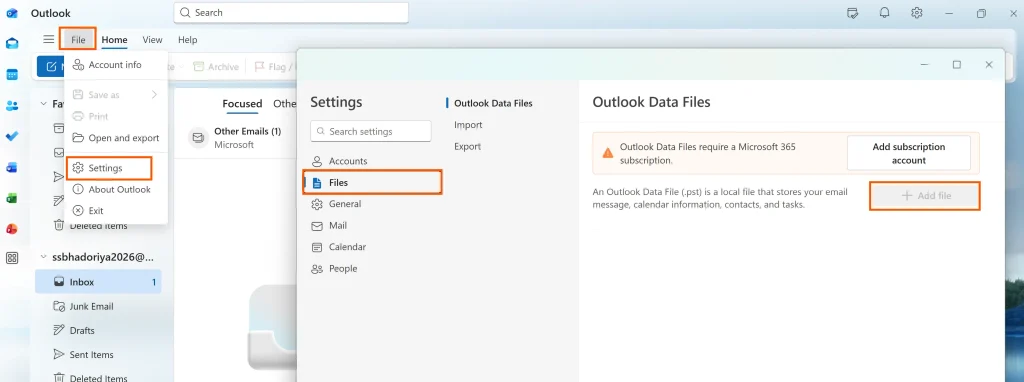
Wenn du feststellst, dass PST teilweise zugänglich ist, funktioniert diese Methode gut für dich. Sie können diese Schritte befolgen:-
- Outlook öffnen
- Gehe zu Datei-→-Kontoeinstellungen → Datendateien
- Klick Hinzufügen und neue PST erstellen
- Setze ein neues PST als Standard
- Daten aus dem alten PST importieren
Warum es funktionieren wird
- Es wird beschädigte Strukturen umgehen
- Leicht zugängliche Daten sicher übertragen
- Verringert die Auswirkungen von Korruption
Das ist eine der sichersten Möglichkeiten, dein Outlook PST ohne ScanPST zu reparieren, während die Datei noch geöffnet wird.
Methode 2: Verwendung der Outlook-Archivfunktion
Weißt du, dass das Archivieren deine gesunden Daten von beschädigten PST-Abschnitten trennen kann? In diesem Stadium können Sie diese Schritte befolgen, um Ihre PST-Dateien zu reparieren.
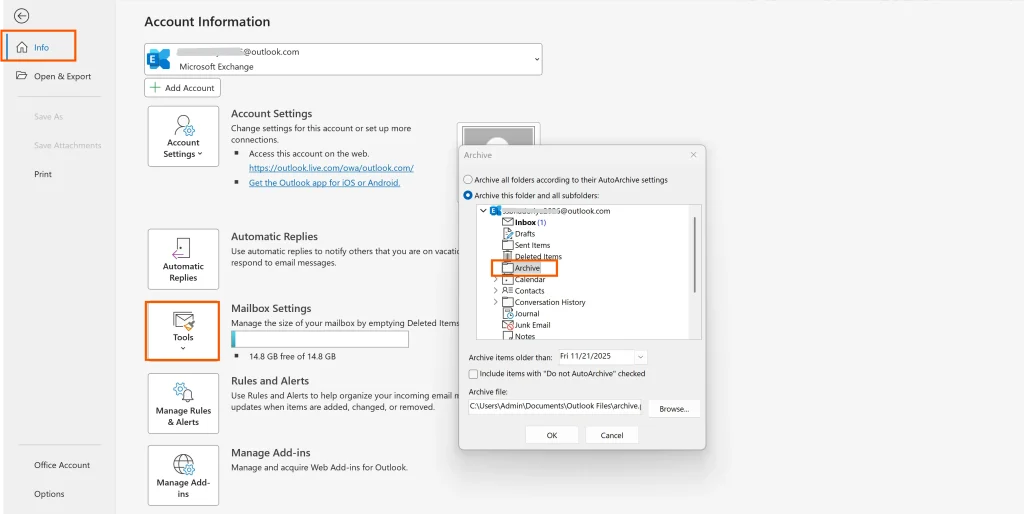
- Outlook öffnen
- Nächster Geh zu Datei → Informationen → Werkzeuge → alte Gegenstände zu bereinigen
- Du musst Daten in einem neuen PST archivieren.
- Überprüfen Sie neu erstelltes PST
Wenn das Archiv erfolgreich abgeschlossen wird, ist deine PST-Beschädigung begrenzt und es kann wiederhergestellt werden.
Methode 3: Outlook im abgesicherten Modus starten
Manchmal ist die Beschädigung nicht in PST vorhanden, aber in fehlerhaften Add-ins unter den Diagnoseschritten:-
Presse (Windows + R) und Typ: outlook.exe /safe
Prüfe, ob Outlook ohne Fehler öffnet – die PST-Datei ist absolut in Ordnung. Jetzt musst du nur noch gehen Datei> Optionen > Add-ins und Deaktiviere veraltete Plugins.
Methode 4: PST aus dem Backup wiederherstellen
Dabei müssen Sie die Sicherung herausfinden und sie an diesen möglichen Orten finden:-
- Externe Festplatte
- OneDrive-Backup
- Altes System-Backup
- AutoArchive-Ordner
Sobald du ein Backup gefunden hast, kannst du beschädigtes PST durch eine Sicherungskopie ersetzen und in Outlook wieder verbinden. Dies ist die schnellste und sicherste Wiederherstellungsmethode.
Was zu tun ist, wenn manuelle Methoden versagen?
Diese Frage wird oft wichtig, wenn Sie alle vorgeschlagenen Methoden ausprobiert haben und Ihr Problem trotzdem dasselbe bleibt, aber lassen Sie mich Ihnen sagen, dass das sehr selten vorkommt, also lassen Sie uns zuerst wissen, warum manuelle Methoden manchmal versagen:-
- PST stark beschädigt
- PST öffnet sich überhaupt nicht
- Großer Feilschaden
- Header-Struktur gebrochen
- E-Mails fehlen komplett
In einem solchen Fall wird eine manuelle Reparatur riskant und zeitaufwendig, daher ist in diesem Stadium nur eine professionelle Bergung der sicherste und schnellste Weg für Sie.
Automatisierte PST-Reparaturlösung
Wenn alle manuellen Methoden versagen, ist es Zeit, eine zuverlässige Lösung zu nutzen und herunterzuladen und zu installieren DataHelp PST-Reparaturtool ist eine der sichersten und bestbewerteten Optionen, da das Werkzeug in der Lage ist:-
- Repariere dein stark beschädigtes PST
- Stellt dauerhaft gelöschte E-Mails einfach wieder her
- Es stellt Anhänge und Ordner wieder her
- Behandle deine großen PST-Dateien problemlos (50 GB)+)
- Funktioniert auch wenn Outlook nicht öffnet
Best Practices zur Verhinderung von PST-Korruption
Wenn Sie diese Tipps befolgen, verringern Sie die Chancen um die PST-Datei ohne ScanPST zu reparieren Lösungen in der Zukunft.
- Halte die PST-Größe optimiert:- Sie sollten vermeiden, zu viele E-Mails in einem PST zu speichern.
- Auto-Archiv aktivieren:- Nach der automatischen Aktivierung werden alte E-Mails automatisch ins Archiv verschoben.
- PST auf dem lokalen Laufwerk speichern:- Du solltest es auf einem lokalen Laufwerk speichern und PST nicht direkt aus dem Netzwerk verwenden.
- Regelmäßig Backup:- Die beste Lösung ist, wöchentliches PST-Backup zu führen.
- Schließen Sie Outlook richtig:- Kein erzwungenes Schließen von Outlook – du musst plötzliche Abschaltungen vermeiden.
FAQs
F1. Kann ich PST ohne ScanPST reparieren?
Ja – Sie können neue PST erstellen, Daten importieren, Archive nutzen oder einfach sicherheitshalber professionelle Reparaturmethoden verwenden.
F2. Was, wenn ScanPST die PST verschlimmert.?
Wenn du dich in dieser Situation befindest, musst du sofort aufhören, es zu benutzen, und mit einer Sicherungskopie arbeiten.
F3. Kann ein beschädigtes PST einen Outlook-Absturz verursachen?
Ja, zu 100 %, da beschädigtes PST einer der Hauptgründe für Outlook-Abstürze ist.
F4. Ist eine PST-Reparatur ohne Datenverlust möglich?
Ja, es ist möglich, aber wenn du alles sorgfältig mit sicheren Methoden oder professionellen Werkzeugen gehandhabt hast.
F5. Was ist die beste Methode für die Reparatur großer PST?
Für große PST-Dateien solltest du nur professionelle Wiederherstellungslösungen vertrauen, da sie für große Dateien am sichersten sind.
Endgültiges Urteil
Wissen Wie man eine PST-Datei ohne ScanPST repariert ist für Outlook-Nutzer im Jahr 2026 unerlässlich, und der beste Weg, ein PST zu reparieren, ist, zuerst die Datei aus OneDrive/Cloud-Ordnern zu extrahieren und die Methode New PST + Manuelles Verschieben zu verwenden.
Wenn der Dateiheader komplett defekt ist, solltest du keine Zeit mit ScanPST verschwenden, da es unlesbare Daten dauerhaft löschen kann. In solchen Fällen kann nur ein professionelles Wiederherstellungstool Ihre Daten sicher wiederherstellen.
