Outlook Funktioniert Nach Dem Windows 11 Update Nicht


Wenn Outlook Funktioniert Nach Dem Windows 11 Update Nicht mehr, sind Sie nicht allein, denn viele Nutzer stehen vor einem ähnlichen Problem. Viele berichten, dass Outlook nicht geöffnet wird, abstürzt, einfriert oder die Suche nach einem Windows-Update nicht mehr funktioniert.
Aber die gute Nachricht ist, dass es sich in den meisten Fällen nur um ein Softwareproblem handelt und Ihre E-Mails weiterhin sicher sind.
Nachdem Sie diese Anleitung gelesen haben, werden Sie leicht verstehen, warum Outlook Funktioniert Nach Dem Windows 11 Update Nicht und wie Sie dieses Problem Schritt für Schritt beheben können.
Outlook funktioniert nach Windows-Update nicht – Finden Sie eine schnelle Lösung
| Problem | Lösung |
|---|---|
| Outlook öffnet sich nicht | Abgesicherter Modus / Office-Reparatur |
| Outlook stürzt ab | Add-ins deaktivieren |
| Suche funktioniert nicht | Index neu erstellen |
| Schwerwiegendes Problem | Wiederherstellungstool verwenden |
Outlook Startet Nach Windows 11 Update Nicht Mehr
Nach einem Windows 11-Update berichten viele Nutzer, dass nach Update funktioniert Outlook nicht mehr und sie Outlook nicht mehr öffnen können. Sie sollten dies daher gründlich untersuchen, da Outlook aus folgenden Gründen möglicherweise nicht mehr funktioniert:-
- Kompatibilitätsprobleme mit neuen Systemdateien
- Beschädigtes Outlook-Profil
- Add-ins-Konflikt
- Gebrochene Suchindexierung
- Beschädigte PST/OST-Datei
- Unvollständiges Windows-Update
Deshalb berichten viele Nutzer häufig:
- Outlook Funktioniert Nach Dem Windows 11 Update Nicht
- Outlook-Suche funktioniert nach dem Windows-11-Update nicht mehr
Häufige Symptome, die Sie bemerken könnten
- Outlook öffnet sich überhaupt nicht
- Outlook stürzt immer wieder ab oder friert ein
- E-Mails synchronisieren nicht
- Suche liefert keine Ergebnisse
- “Outlook antwortet nicht” Fehler
Wenn Sie also mit einem dieser Anzeichen konfrontiert sind, dann handelt es sich um das Problem „Outlook funktioniert nicht mehr Windows 11“, das sehr unmittelbare Aufmerksamkeit erfordert.
So Beheben Sie Outlook Funktioniert Nach Dem Windows 11 Update Nicht
Gehen wir von einfachen zu fortgeschrittenen Fehlerbehebungen über. Wenn nach Windows Update funktioniert Outlook nicht mehr, musst du damit beginnen, das Kontrollpanel zu öffnen und nach einer Reparaturstelle zu suchen oder Outlook im abgesicherten Modus zu starten. Überprüfen Sie die vollständigen Schritte unten und beheben Sie diesen Fehler in 8 einfachen Schritten.
1. Starte dein System neu
Manchmal wirken Windows-Updates erst vollständig, wenn du dein System neu startest. Das ist ein grundlegender schneller Lösungsschritt. Du musst nur deinen PC neu starten und erneut versuchen, Outlook zu öffnen. Manchmal löst das das Problem komplett.
2. Führe Outlook im abgesicherten Modus aus
Sobald der Neustart des Systems wieder nicht mehr gut funktioniert, kannst du Outlook im abgesicherten Modus starten, da dir so hilft, festzustellen, ob Add-ins das Problem verursachen.
Befolgen Sie einfach diese Schritte, um Outlook im abgesicherten Modus auszuführen.

- Presse Windows + R
- Typ: outlook.exe /safe
- Und drücken Sie Enter
Hier kannst du prüfen, ob Outlook funktioniert, du kannst Add-ins deaktivieren, und dafür musst du die folgenden und einige Einstellungsänderungen finden.
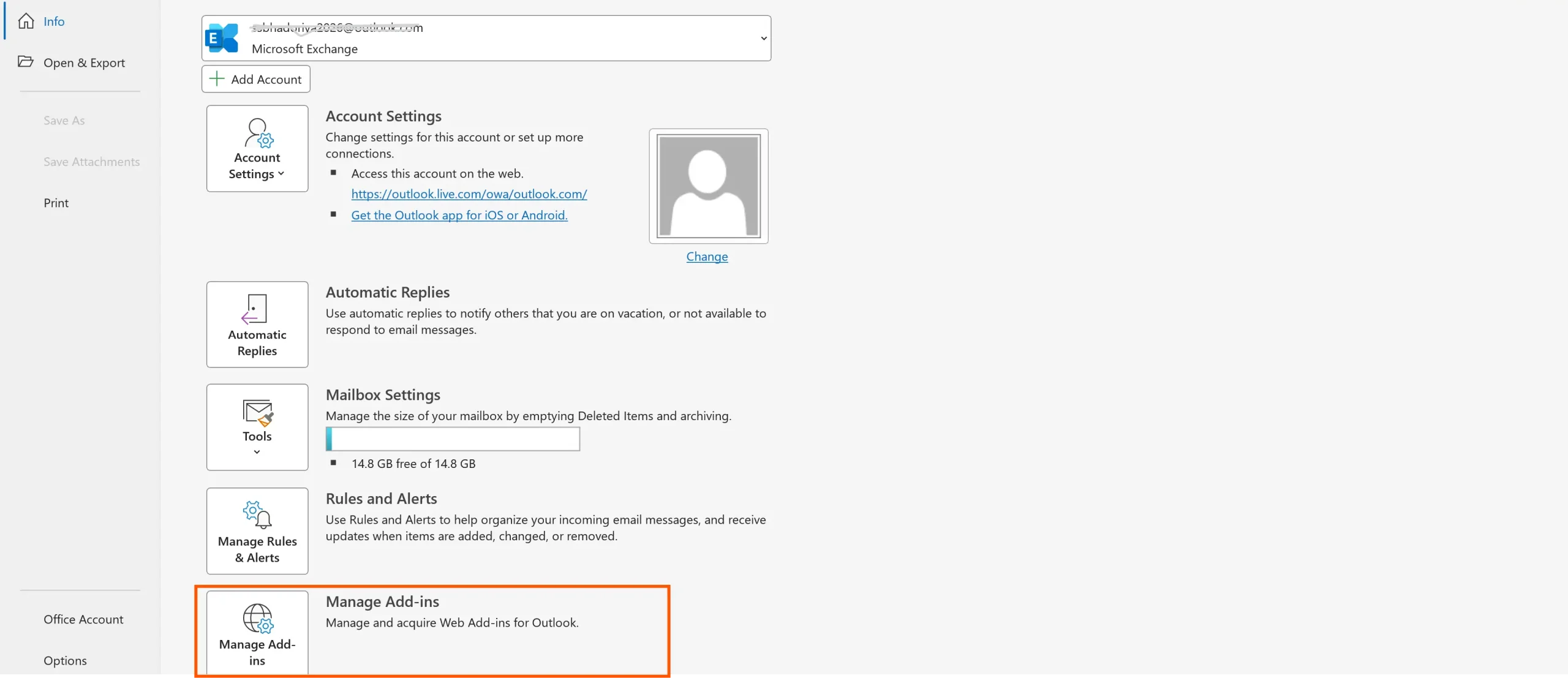
- Datei→ Optionen → Add-ins
- Deaktivieren Sie alle → Aktivieren Sie einzeln
3. Microsoft Office reparieren
Wenn Outlook nach dem Windows 11-Update nicht mehr geöffnet wird, kannst du mit der Reparatur von Office fortfahren, da dies beschädigte Dateien beheben kann.
Um beschädigte Dateien zu reparieren, folgen Sie diesen Schritten.
- Gehe zum Kontrollpanel
- Programme → Programme & Funktionen
- Microsoft Office auswählen
- Klick Change → Schnellreparatur / Online-Reparatur
4. Update von Outlook und Windows
Es ist eine Tatsache, dass Updates manchmal selbst Fehler verursachen und Microsoft Patches veröffentlicht.
Schritte:
- Outlook öffnen → Datei → Office-Konto
- Klick Aktualisieren der Optionen → Jetzt aktualisieren
Du kannst auch Windows aktualisieren
- Gehe zu Einstellungen → Windows Update
5. Beheben Sie, dass die Outlook-Suche nach dem Windows-11-Update nicht funktioniert
Lassen Sie mich das für Sie zusammenfassen, da dies ein sehr häufiges Problem ist und wir es leicht beheben können. Du musst nur die Schritte genau befolgen.
Rebuild-Suchindex
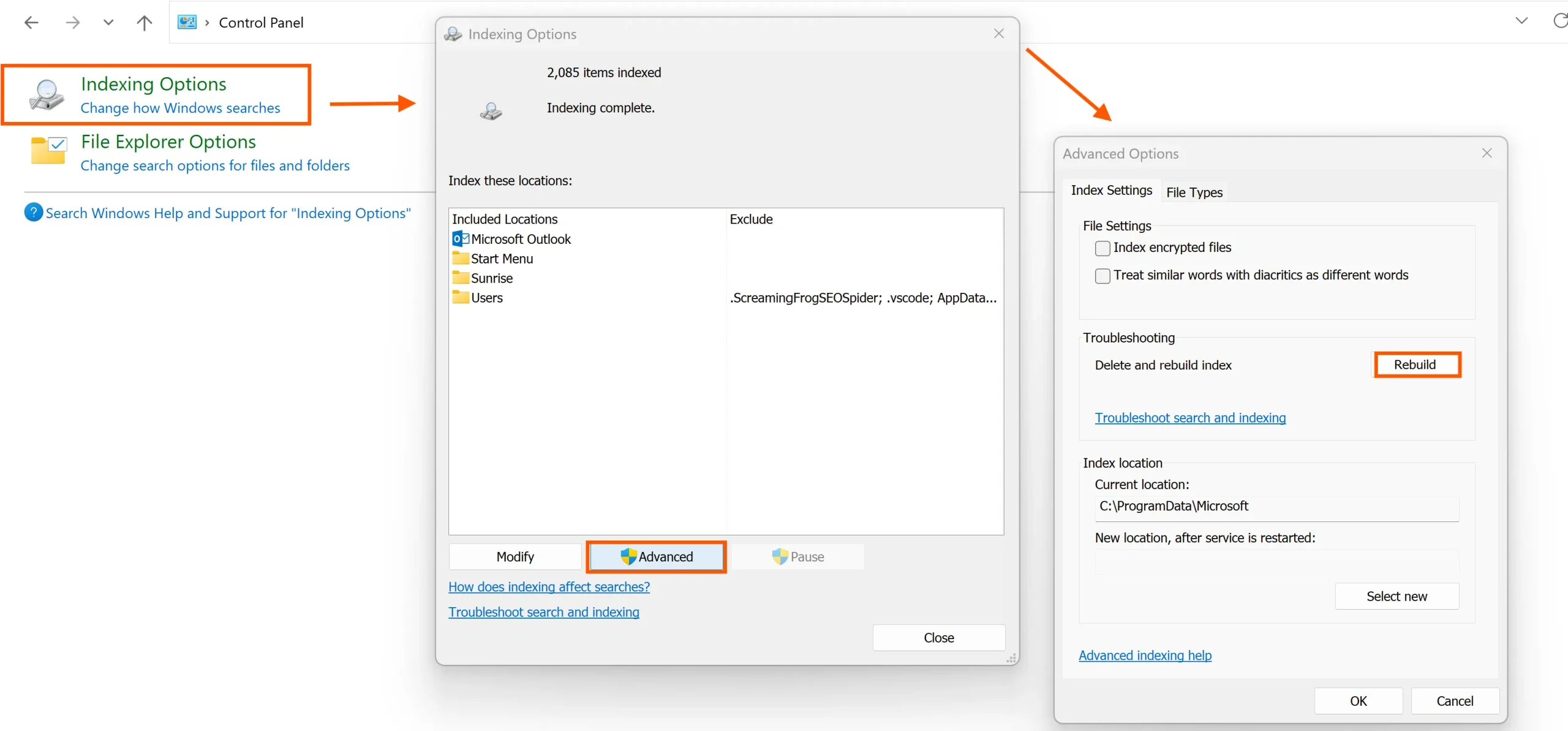
- Kontrollpanel → Indexierungsoptionen
- Klicken Sie auf Erweitert → Wiederaufbau klicken
Dadurch funktioniert die Outlook-Suche nach dem Windows-11-Update in den meisten Fällen wieder.
6. Erstellen Sie ein neues Outlook-Profil
Das ist ein so guter Schritt, ein neues Profil zu erstellen, als Beschädigtes Profil = Outlook funktioniert nicht mit Windows 11.
Befolgen Sie die Schritte, um ein neues Outlook-Profil zu erstellen
- Kontrollpanel → Mail → Profile anzeigen
- Klicken Sie auf Hinzufügen → Neues Profil erstellen
- Du kannst das als Standard festlegen
7. Kompatibilitätsmodus deaktivieren
Weißt du, dass Outlook nach dem Update manchmal im älteren Kompatibilitätsmodus läuft, sodass du das einfach deaktivieren kannst und dein Problem danach behoben ist.
Schritte:
- Du kannst mit der rechten Maustaste auf das Outlook-Symbol klicken
- Gehe zu Eigenschaften → Kompatibilität
- Jetzt alle Optionen abhaken
8. Check Data File (PST/OST)
Wenn Outlook nach einem Update auf Windows 11 abstürzt, könnte deine Datendatei beschädigt sein.
Du kannst das Inbox-Reparaturtool verwenden (ScanPST))
- Finde ScanPST.exe
- Führe einen Scan auf der PST-Datei aus
- Reparaturfehler
Schnelles Lesen: Du kannst diesen Artikel lesen und lernen, wie man eine PST-Datei ohne ScanPST repariert, und deine Datei leicht wiederherstellen. Außerdem kannst du auch diesen Leitfaden lesen: Outlook E-Mail-Verschlüsselung Entfernen zu einfachen Schritten für weitere hilfreiche Lösungen.
Fortschrittliche Lösung, wenn nichts funktioniert
Wenn nach Windows Update kein Outlook mehr funktioniert und dies auf schwerwiegende PST/OST-Korruption zurückzuführen ist, können manuelle Methoden das Problem nicht beheben. In diesem Fall müssen Sie sich auf professionelle Software wie das DataHelp PST-Wiederherstellungstool verlassen, um diese Probleme einfach und ohne Aufwand zu beheben. Laden Sie das Tool herunter und installieren Sie es auf Ihrem System. Eine zuverlässige Lösung, um Outlook-Probleme nach Updates effektiv zu beheben.
- Repariere deine stark beschädigten PST-Dateien
- Sie können E-Mails, Kontakte und Anhänge problemlos wiederherstellen
- Problem mit der Nicht-Öffnung von Outlook beheben
- Und stellt den unzugänglichen Postfach wieder her
Vorschlag: Speichere deine wiederhergestellten Daten immer an einem neuen Ort. Wenn du wissen möchtest, wo sich die Outlook-OST-Datei befindet, kannst du diesen Artikel lesen. Falls du deine wiederhergestellten PST-Daten in Office 365 importieren möchtest, findest du hier eine Anleitung: Wie Sie PST Datei Importieren Office 365.
Wenn Nutzer am meisten in Panik geraten
Es ist völlig normal, dass Nutzer in dieser Situation in Panik geraten, weil sie befürchten, ihre wichtigen E-Mails und Daten zu verlieren. In solchen Fällen geraten Nutzer am meisten in Panik.
- Outlook öffnet sich nach dem Windows-11-Update nicht mehr
- Wichtige E-Mails fehlen
- Outlook stürzt ständig ab
- Suche funktioniert nicht
Sichere Fehlerbehebungsstrategie
- Deinstallieren Sie Outlook nicht sofort
- Du solltest vermeiden, deine PST-Dateien zu löschen
- Versuche zuerst den abgesicherten Modus
- Sie können Reparaturwerkzeuge vorsichtig benutzen
- Erstellen Sie vor größeren Schritten eine Sicherung
Häufig gestellte Fragen
F1. Verursacht Windows Update Outlook-Probleme?
Ja, auf jeden Fall, ein Windows-Update kann manchmal Outlook-Probleme verursachen. Nach einem Windows-11-Update können Ihre Systemdateien, Treiber oder Kompatibilitätseinstellungen geändert werden, was die Funktionsweise von Outlook beeinflussen kann. Deshalb haben Nutzer oft Probleme wie Outlook, das nicht öffnet, abstürzt oder die Suche funktioniert nicht.
F2. Warum funktioniert meine Einstellung plötzlich nicht mehr??
Prüfen Sie, ob Outlook in Ihrem System plötzlich nicht mehr gut funktioniert, liegt das meist an einem der folgenden Gründe. Sie können diese alle überprüfen.
- Ein kürzliches Windows-11-Update
- Beschädigung des Outlook-Profils oder der Datendatei
- Widersprüchliche Add-ins
- Unvollständige oder fehlgeschlagene Updates
- Suchindexierungsprobleme
F3. Beeinflusst das Windows 11 Update Outlook?
Ja, das ist es, denn Windows-11-Updates können Outlook beeinflussen, wenn es Kompatibilitätsprobleme zwischen dem Update und deiner Outlook-Version gibt. Außerdem berichten einige Nutzer, dass ihr Outlook nicht mehr reagiert, sich nicht öffnen lässt oder Suchfunktionen nach dem Update auf Windows 11 ausfallen. Du musst sowohl Windows als auch Outlook aktuell halten.
F4. Wie bekomme ich meine Outlook-E-Mail wieder normal??
Um Ihre Outlook-E-Mail wieder normal zu machen, sollten Sie diese Schritte sorgfältig befolgen:
- Starte dein System nach dem Update neu
- Öffnen Sie Outlook im abgesicherten Modus, um Add-ins zu überprüfen
- Microsoft Office reparieren
- Stellen Sie den Outlook-Suchindex neu auf
- Erstelle bei Bedarf ein neues Outlook-Profil
Wenn das Problem durch Dateikorruption verursacht wird, gibt es nur eine perfekte Lösung, nämlich ein professionelles Wiederherstellungstool, um Ihre E-Mails sicher wiederherzustellen.
Abschließende Gedanken
Ich weiß, dass das Problem „Outlook Funktioniert Nach Dem Windows 11 Update Nicht“ für dich frustrierend ist, aber in den meisten Fällen ist es nicht dauerhaft.
- Es ist ein Kompatibilitäts- oder Korruptionsproblem
- Ihre Daten sind weiterhin sicher
- Und du kannst das mit den richtigen Schritten beheben
Schließlich, wenn grundlegende Lösungen in diesem Stadium nicht funktionieren Stoppen Sie alle DIY-Versuche und verwenden Sie eine professionelle DataHelp-Wiederherstellungslösung, um Ihre Daten sicher zu schützen, die sicherstellt, dass Ihre Daten geschützt bleiben.
